

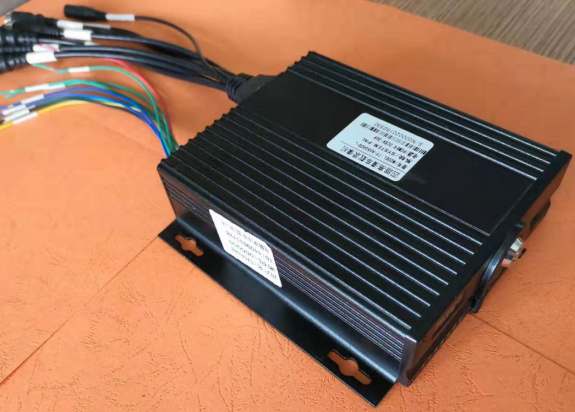
1. 4G车载视频监控 系统主要功能如下:
1.1. 平台客户端登陆监控管理功能
用户可通过登陆德宝4G视频监控C/S客户端和手机APP对车辆进行监控管理。
4G视频监控C/S客户端和手机APP登录界面如下图所示::
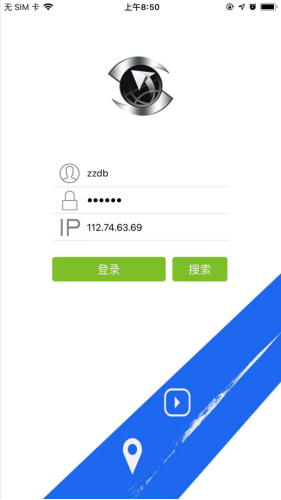
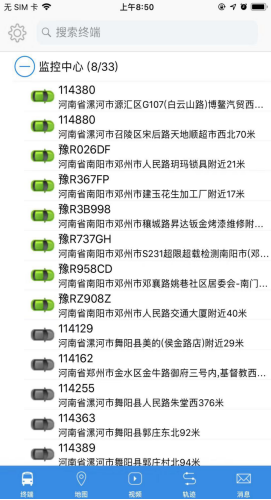

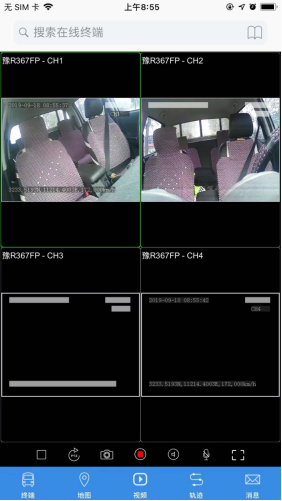 以上为4G视频监控 手机APP
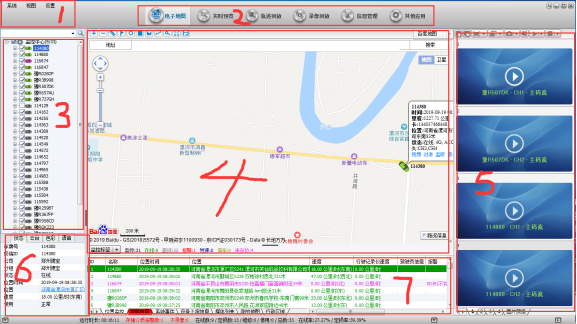
A.以下为4G视频监控电脑端登陆界面:界面简洁美观清晰,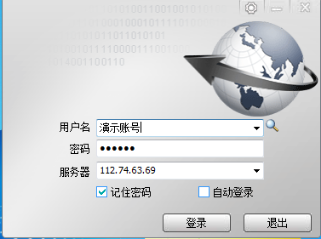
1. 菜单栏:菜单栏位于右上角,包含视图、地图类型、外观主题、系统设置、事件、全屏、关于等菜单;
2. 工具栏:工具栏位于左上方,是系统主控制区,分为电子地图、实时监控、录像回放、轨迹回放、其它应用。
3.设备列表:包含设备的列表信息、轮询列表、我的地图。轮询列表可设置位时间内切换一组自定义的通道视频;用户在地图上标记的点、面、区域的记录可保存在我的地图列表中。
4.实时监控区:在地图上查看设备的位置等信息,可居中定位指定的车辆。
5.视频显示区域:在此可以设置画面显示的个数、大小比例、电脑以及远程抓拍等功能。
6.云台语音控制区:对云台操作如旋转角度、调焦、光圈、灯光、雨刷等;语音控制区可与设备端进行通话对讲、监听以及发送广播信息。
7.监控状态区:包含设备状态、IO 状态、设备信息、最近报警、系统事件、地图覆盖物、OBD 等选项卡。
显示选中设备的当前基本信息、IO 状态、设备信息、最近报警及 OBD 等信息。
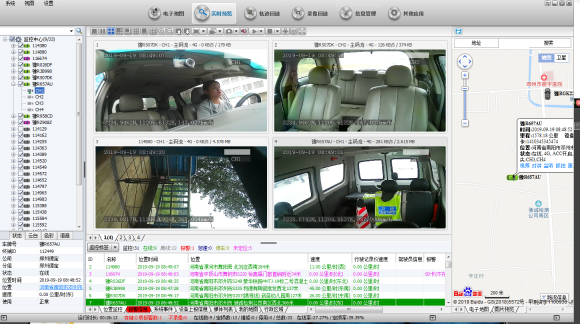
实时预览视图监控主显区域为视频显示区域,左右分别为设备列表和电子地图。双击设备列表可远程预览监控视频。
v 点击“ ”可切换视频画面显示数目,可选 1/4/6/9/16/36/64/100,
默认 16 画面;
v 点击“ ”进行上一组或下一组视频的切换;
v 点击“ ”可选择视频显示比例,可选“ ”三种比例;
v 点击“ ”可切换实时性好或流畅性好;
v 点击“ ”可选择抓拍图片或前端抓拍;
v 点击“ ”可打开音频监听(前端摄像头需要带音频功能,或者另接拾音器)
v 点击“ ”可开启视频,下拉可选开启所有视频或者开启视频;
v 点击“ ”可停止视频,下拉可选停止视频、停止所有视频、清除部分数据及清除所有数据。
v
轨迹回放
切换到轨迹回放界面后,如下图。在搜索终端中选择需要搜索轨迹回放的终端,然后设置需要搜索的时间端,点击“搜索”即可完成轨迹的搜索并自动回放。
v上传间隔:每隔选择的间距上传一条 GPS 数据,如果是 0,就是每隔 10 秒上传一条 GPS 数据
v停止间隔:
所有停车的 gps 点全部搜索显示出来
若是连续的 gps 停车点,就只传最后一个 gps 停车点数据到平台显示
v 里程:当天当前车辆行驶的总里程
v 模式:可选择正常回放或者快速回放
v 显示:勾选显示轨迹点,将显示 GPS 点
v 速度:控制轨迹回放的快慢
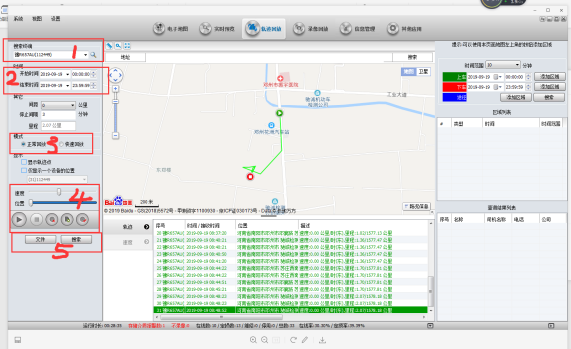 在1的地方选择要回放的车辆
在2的地方选择回放的时间
在3的地方选择回放的快慢
在5的地方点击搜索
在4的 点击播放
点击播放
远程视频录像回放
切换到录像回放界面后,如下图。在搜索终端中选择需要搜索录像回放的终端,然后设置需要搜索的时间端。点击“搜索”即可完成录像文件的搜索,绿色区域代表该时间段有录像,双击绿色区域或者 点击“ ”可进行录像回放。
v 文件位置:可选终端设备、本地磁盘、存储服务器、下载服务器
v 文件类型:可选录像和图片
v 录像类型:可选常规录像、报警录像和所有录像。
注意:远程视频录像回放终端设备的录像文件可能存在网络延迟,且需产生 3G/4G 流量费用,请慎用!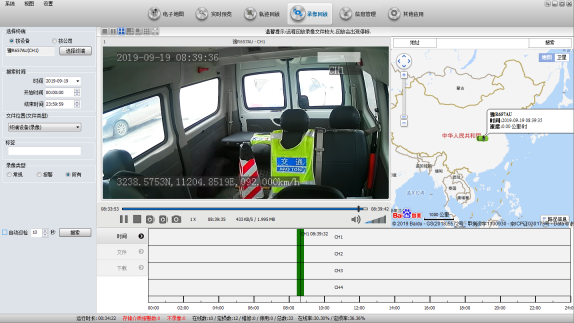
点击“ ”开始播放录像文件;
点击“ ”停止播放录像文件;
温馨提示 视频回放的时候设备必须在线点击“文件”选项可显示录像文件列表,右键文件可选择本地下载(将录像文件下载到本地)、远程回放(回放录像)及轨迹回放(搜索该录像的行驶轨迹)
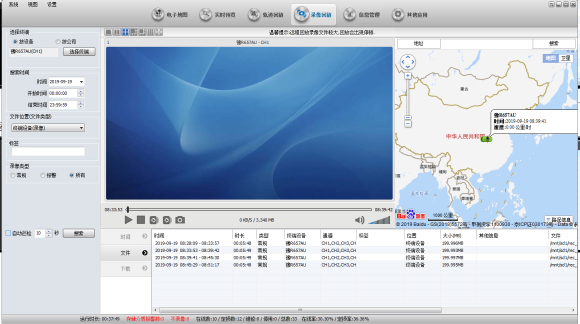
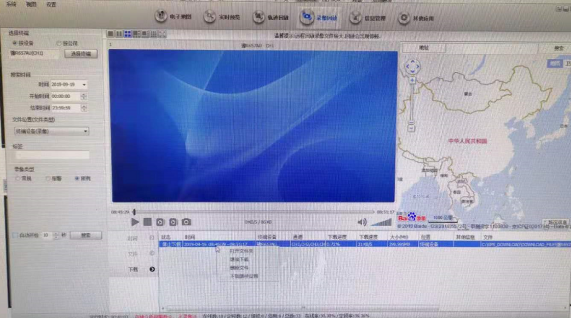
点击“下载”选项可显示录像文件下载的状态,右键文件可选打开文件存储的文件夹、选择停止下 载可以终止正在下载的文件、可删除文件、同时可变更文件下载存储路径。
信息管理
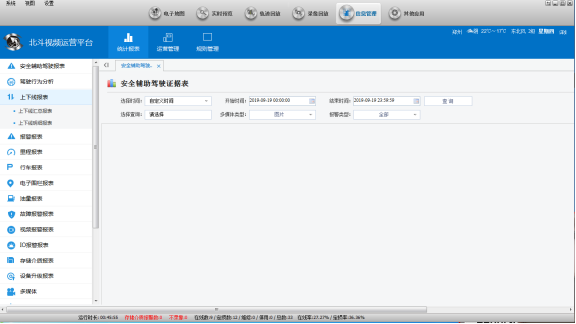
报表查询:常用报表(里程汇总报表、里程日报表、行驶轨迹明细报表)、速度报表、上下线报表、IO 输入报警报表、司机行为分析、温度报表、报警报表、储存介质报表、设备升级报表、油量报表、停车报表、电子围栏、调度报表。
.报表查询
v 查询报表时间跨度设置应不超过 30 天,否则系统会弹出“ ”提 示。
”提 示。
v 车辆需安装相应的设备并进行相关设置才能查询到报表,如油量报表需安装油量传感器,并对报警参数进行设置,报警触发后即可查询到。
3.1.1 常用报表
常用报表中包含里程汇总报表、里程日报表和行驶轨迹明细表
v 里程汇总报表:选择搜索时间,点击选择终端,勾选所要查询的车辆,按保存确认后,点击“查询” 即可查到报表;
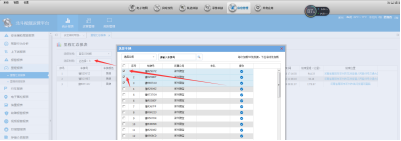
完成查询后可将报表导出 Excel、Csv 及 PDF 等格式。
里程日报表
选择搜索时间,点击选择终端,勾选所要查询的车辆,按保存确认后,点击“查询” 即可查到报表;
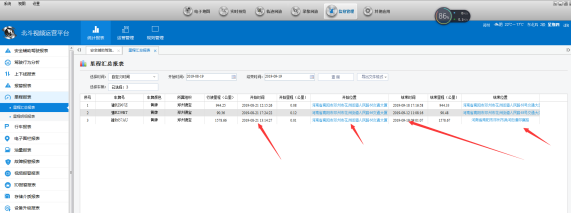
完成查询后可将报表导出 Excel、Csv 及 PDF 等格式。
ACC报表
查询选择搜索时间,点击选择终端,勾选所要查询的车辆,按保存确认后,点击“查询” 即可查到报表;
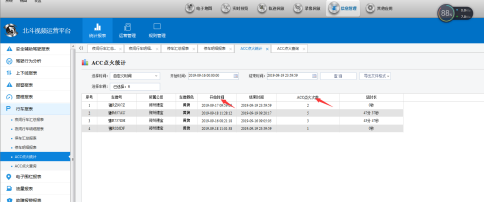
完成查询后可将报表导出 Excel、Csv 及 PDF 等格式。
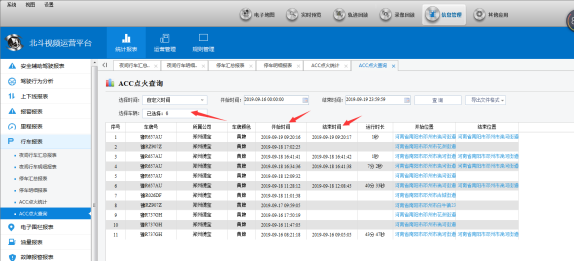
完成查询后可将报表导出 Excel、Csv 及 PDF 等格式。
视频报表
查询选择搜索时间,点击选择终端,勾选所要查询的车辆,按保存确认后,点击“查询” 即可查到报表
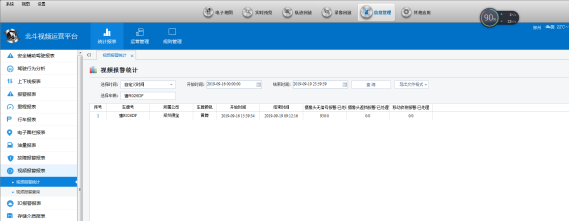
完成查询后可将报表导出 Excel、Csv 及 PDF 等格式。
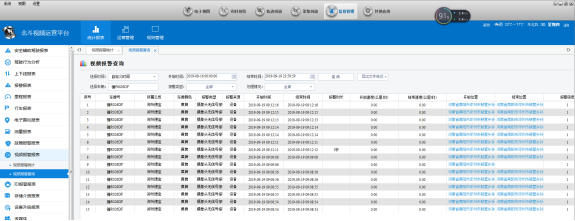 完成查询后可将报表导出 Excel、Csv 及 PDF 等格式。
上下线报表
查询选择搜索时间,点击选择终端,勾选所要查询的车辆,按保存确认后,点击“查询” 即可查到报表
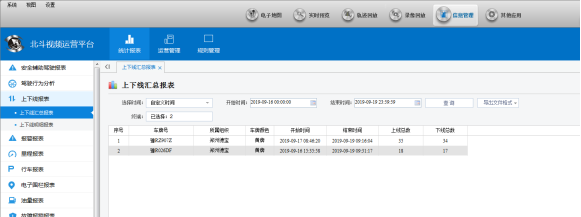 完成查询后可将报表导出 Excel、Csv 及 PDF 等格式

完成查询后可将报表导出 Excel、Csv 及 PDF 等格式
报警报表
查询选择搜索时间,点击选择终端,勾选所要查询的车辆,按保存确认后,点击“查询” 即可查到报表
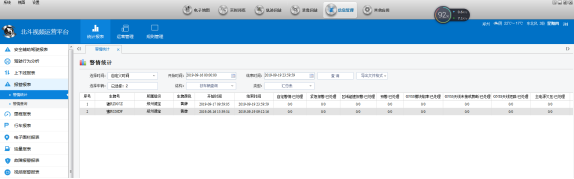 完成查询后可将报表导出 Excel、Csv 及 PDF 等格式
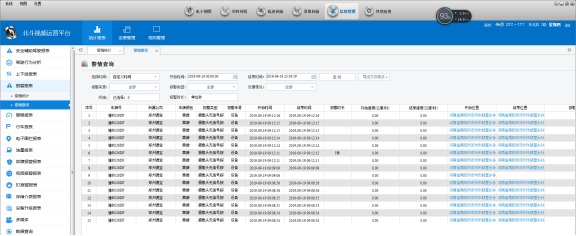 完成查询后可将报表导出 Excel、Csv 及 PDF 等格式
运营管理:车载终端、终端分组,车辆信息 、车队管理。
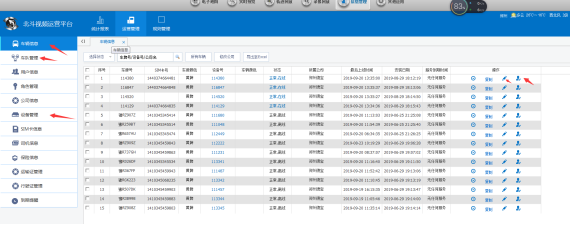
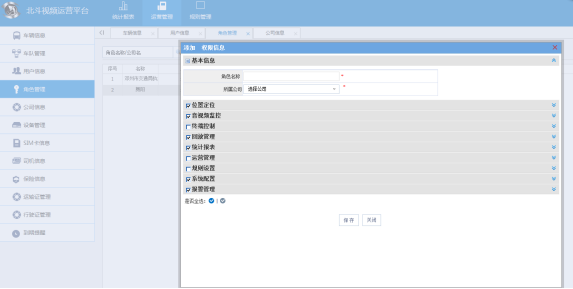
用户管理:包含用户管理(添加、删除用户)、权限管理(为用户设置相关的权限)。
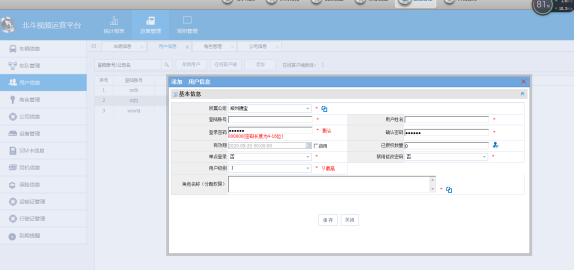
选择用户管理,可对用户进行管理。包括:添加用户、添加子用户、分配权限、及终端授权等。
添加用户
添加角色
规则管理
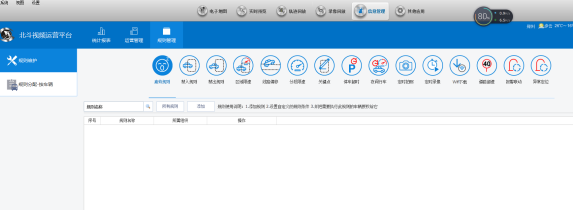
疲劳驾驶规则设置

禁入规则设置

禁出规则设置
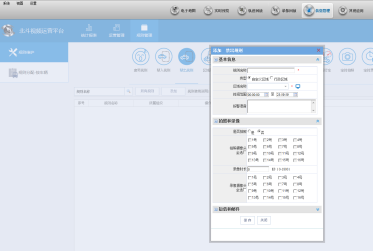
区域限速设置
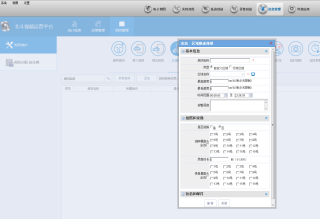
线路偏移设置
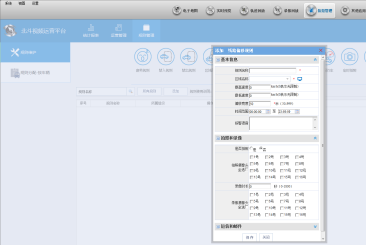
分段限速设置
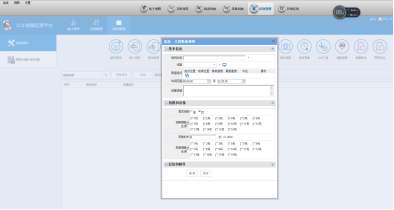
关键点设置
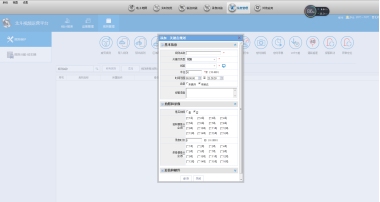
停车超时设置

定时拍照设置

定时录像规则设置
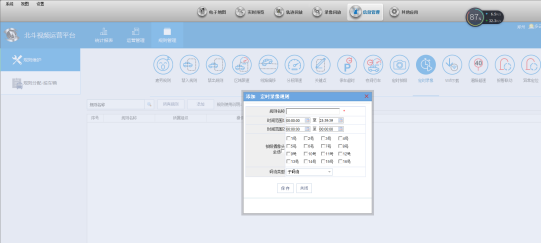
道路超速规则设置
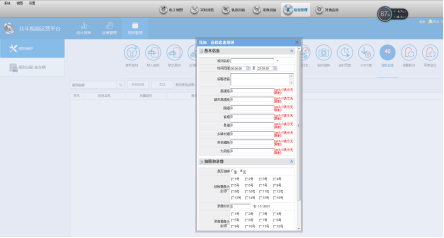
报警联动规则设置
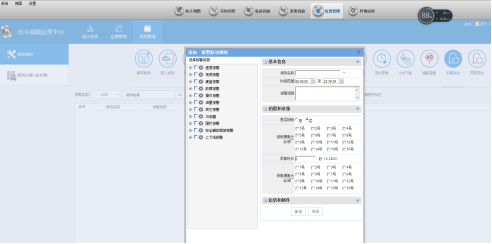
可设置某种报警触发后的联动反馈。首先,在车辆列表中选择需要设置的车辆,然后选择报警类型,如紧急按钮报警,最后设置报警联动。
v 视频预览:选择通道后,当报警触发时,将弹出对应通道的视频;
v 报警视频自动关闭:可设置报警视频自动关闭时间 5~1800 可选,默认 30s;
v 前端抓拍:选择通道后,当报警触发时,将自动抓拍图片,抓拍张数(1~15)及间隔(1~30s)可设置,默认抓拍间隔为 5s,抓拍 3 张图片;
v 声音报警:客户可自行上传报警声音文件,并设置播放次数(1~10),默认 3 次;
v 报警联动录像:选择通道后,当报警触发时,将自动开始录像,录像时间可设置 30~1800s,默认 30s;
v 电子地图锁定:勾选后,当报警触发时,报警车辆将居中显示地图上;
v
其他应用
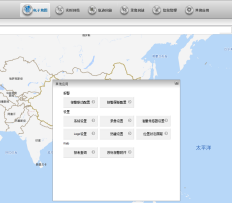
切换到其他运用界面后,可设置报警联动设置、报警屏蔽设置、系统设置及录像设置,这些设置在菜单设置中有详细介绍,这里不再赘述。点击“报表查询”具体介绍请
见第三部分。
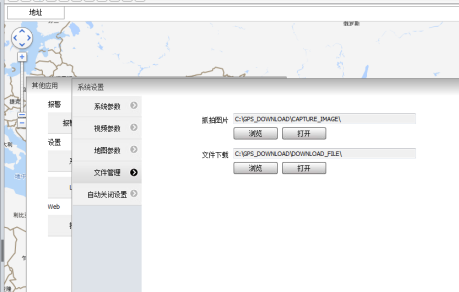
系统设置:
可对系统参数、视频参数、地图参数、文件管理,自动关闭设置。
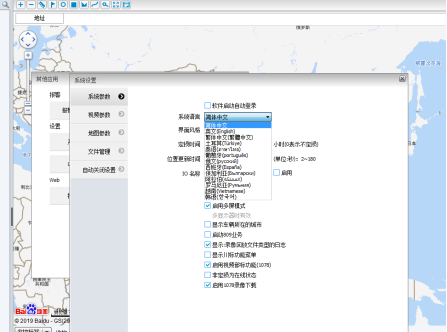
系统语言:包含中文简体、中文繁体、英语、土耳其语、泰语、俄语、西班牙语、保加利亚、罗马尼亚等
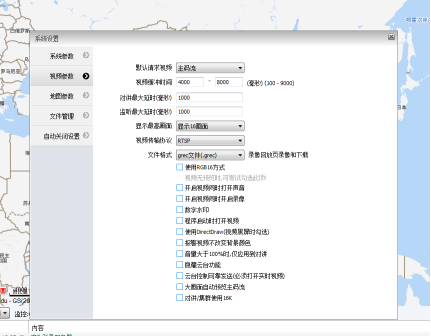
视频参数:
v 默认请求视频: 默认请求的视频码流,可选子码流/主码流;
v 视频缓冲时间:可设置 2~20s,默认 4~8s;
v 关闭对讲和监听:在开启对讲和监听后,可设置自动关闭时间 1/5/10/15/45/60min 等,默认不自动关 闭;
v 关闭视频设置:开启视频预览后/客户端无操作之后,可设置自动关闭时间 1/5/10/15/45/60min 等, 默认不自动关闭;
v 显示最高画面:可选 16/36/64/100 画面,默认 16 画面;
v 勾选使用 RGB16 方式、开启视频同时打开声音、保存预览图片及数字水印会启用相应
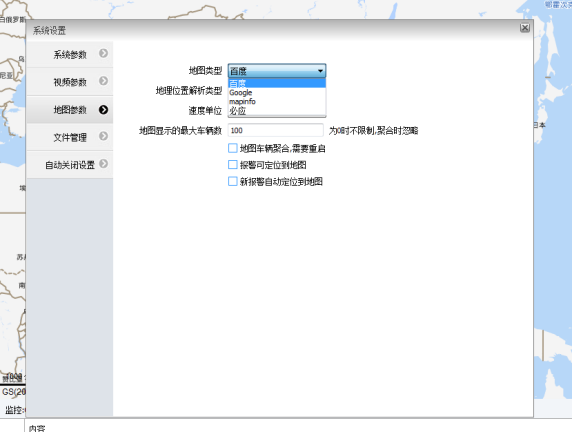
地图参数:地图可选百度、Google 和 Mapinfo;速度单位:分别有 MPH、km/h。
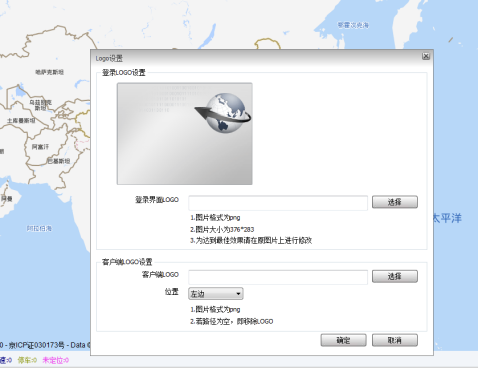
LOGO 设置:客户可自行 DIY 登入 Logo 及客户端 Logo,图片格式为 PNG,登入 Logo 图片大小: 376*283;
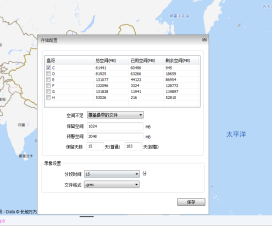
录像设置:
可对录像的存储磁盘进行管理。
v 空间不足及保留空间:当存储空间不足时,可设置停止操作/覆盖最早的文件,保留空间可自行设置,
默认当磁盘存储空间小于 1024MB 时,自动覆盖最早的文件。
v 分段时间:录像分段的时间,可设置 15/30/45/60min 一段视频,默认 60min
(6) 热键设置:客户可设置抓拍的快捷键

.欢迎您来电来访。
耿经理;电话:17803888623 QQ508501652
公司主页:http://www.zzjcgps.com